Intro
Vedi le informazioni ufficiali su Zoom sul sito d'ateneo.
Funzionalità aggiuntive
0- configurazione meeting e condivisione schermo
1- invitare una persona esterna
2- broadcast
3- webinar
4- sottotitoli
5- traduzione simultanea
6- salvare chat interna al meeting
7- Sincronizzare con calendario Office36
8- installazione nelle aule
9- inviare log di Zoom al supporto
0- configurazione meeting, condivisione schermo e registra sul cloud
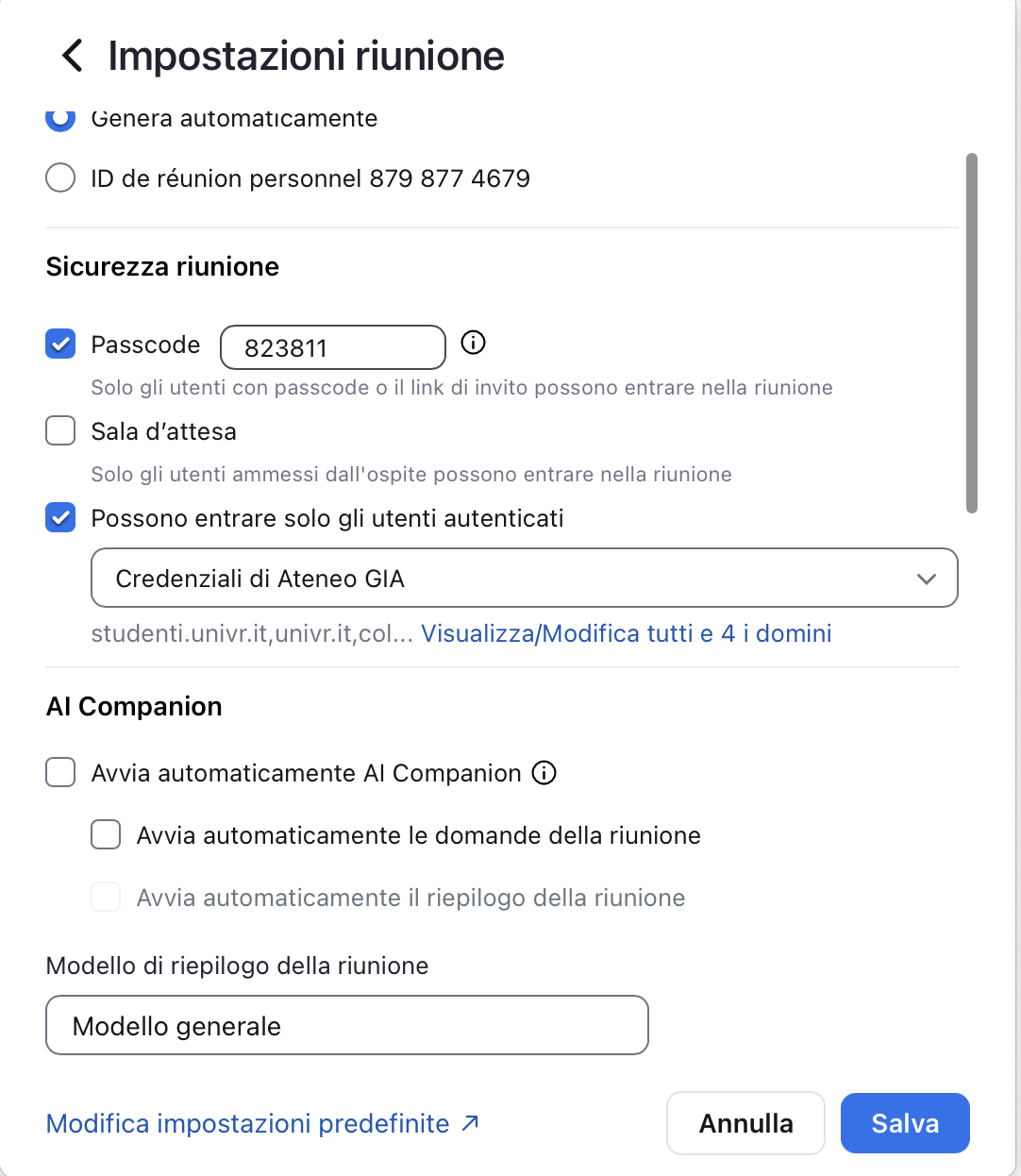
1) configurazione consigliata del meeting
* sicurezza riunione > possono entrare solo gli utenti autenticati / waiting room (sala d'attesa)
2) condividisione schermo
* dopo aver avviato il meeting
* premere il pulsante verde "Condividi" (in basso)
* si può scegliere di condividere tutto, in quel caso scegliere "schermo intero" (in alto)
oppure si può condividere una finestra specifica
* per condividere il suono del pc (un video ad esempio), mettere la spunta su "Condividi suono" nella casella a destra
* per condividere le finestre di Zoom stesso, mettere la spunta su "Mostra finestre Zoom" nella casella a destra
* premere il pulsante blu "Condividi" per avviare la condivisione
2) registra sul cloud (=sul server)
* avviare meeting
* pulsante "Registra" in basso (se non si vede, premere prima: Altro) > Registra nel cloud
* alla fine, premi "Interrompi registrazione" in alto o in basso
* compare una finestra popup "riceverai una notifica email quando la registrazione cloud è pronta", premi "Interrompi"
* la registrazione risulta in: Zoom App > Home > Apri registrazioni > Registrazioni nel cloud > Di mia proprietà > In elaborazione.
Oppure su https://univr.zoom.us/ > Registrazioni (Recordings) > Di mia proprietà (Owned by me) > vedo le "Elaborazione in corso" (Processing)
* termina riunione per tutti
* per sicurezza si può aspettare 1-2 minuti prima di chiudere Zoom
* l'elaborazione dura fino al doppio della durata del video. Vedi https://support.zoom.com/hc/en/article?id=zm_kb&sysparm_article=KB0057720.
Nel mio caso potevano essere 16 ore per 8 di filmato, ma in realtà erano 5 ore.
1- Invitare una persona esterna
1) aggiungere l'utente - se ha zoom - tra i propri contatti e invitarlo direttamente al meeting
Avviare Zoom, scheda contatti, + (per aggiungere), inserisci email della persona
2) abilitare la waiting room in maniera tale che tutti gli utenti GIA vengano ammessi automaticamente mentre gli esterni restano in waiting room e vengono ammessi dall'host.
Si fa nel modo seguente:
* collegarsi a univr.zoom.us
* Sign in con le credenziali GIA
* Impostazioni, Riunione, Sicurezza, Sala d'attesa=Y. Edit options: Who goes in waiting room: Users not in your account=Y, continue
Vedi anche tutorial (di Olga Forlani)
2- Broadcast (streaming live)
Permette a spettatori di vedere il meeting senza poter interagire.
Esempio: durante le lauree magistrali i parenti si possono collegare e vedere i docenti e i laureandi.
1) Una possibilità è di fare lo streaming tramite Panopto.
Si fa nel modo seguente:
* PREPARATIVI su Panopto
Collegarsi al sito univr.cloud.panopto.eu
premere il pulsante [Create] al centro della home page e successivamente “Webcast”.
Scegliere un titolo, la folder Panopto di destinazione e premere il pulsante [Create].
Una volta creato lo stream, cliccare su Manage. Alla voce “Webcast Type” scegliere “RTMP source”.
Compariranno 2 campi già compilati: Server URL e Stream Keys and Types.
Il terzo campo è reperibile alla voce “Share”, ovvero l’intero link visibile nella pagina.
Questi sono i 3 campi da copiare e incollare su Zoom per avviare lo stream del meeting:
URL streaming, Chiave streaming, URL pagina streaming dal vivo.
* Avvio del meeting e dello streaming:
avviare un meeting Zoom > Altro > scegliere: In diretta su Servizio streaming dal vivo personalizzato
Compilare i 3 campi indicati sopra.
Click su: Go Live.
2) Un'alternativa è di aprire un canale YouTube
3- Webinar
Permette a spettatori di partecipare a un seminario. Possono interagire con domande scritte a cui viene risposto.
Esempio: i docenti presentano un corso di laurea a studenti delle superiori (Almalaurea).
E' necessario farsi abilitare la licenza webinar (chiedere il gruppo e-learning o eventualmente Matteo Lanza) e puoi comunicare quando non serve più (sono limitate).
4- Sottotitoli
inglese (ed altro)
sottotitoli per l'inglese attivi dal 10/02/2021
sottotitoli per l'italiano attivi dal 27/02/2023
disponibili anche per: francese, tedesco, spagnolo, cinese, russo ed altri
Se configurato e il relatore parla in inglese o
italiano vengono generati i sottotitoli in automatico (ATTENTO: ci
possono essere errori, per certe lingue è in versione Beta).
Apri Meeting > Altro > Trascrizione > abilita trascrizione automatica

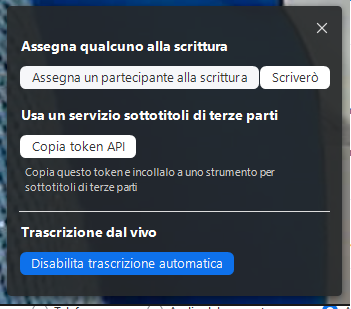
Ulteriori dettagli al link: https://support.zoom.us/hc/en-us/articles/207279736-Closed-captioning-and-live-transcription
Lo può anche fare ogni partecipante per se
CONFIGURAZIONE
accedi a zoom web https://univr.zoom.us,
impostazioni, In riunione (avanzata),
imposta se non è il caso:
sottotitoli manuali = Y, sottotitoli automatici = Y,
con la mattita: abilita sottotitoli ad esempio in inglese e italiano
opzioni: trascrizione completa, salva sottotitoli
ALL'AVVIO DELLA RIUNIONE
organizzatore: clic su: Mostra sottotitoli, poi seleziona lingua parlata
dallo stesso pulsante è possibile opzione: Visualizza trascrizione completa
c'è anche l'opzione: Impostazioni sottotitoli (dimensione carattere, ...)
Il partecipante fa clic anche lui su: Mostra sottotitoli
le lingue disponibili sono impostate dall'organizzatore prima della riunione
La qualità è influenzata da rumori, da una cantilena dialettale, ecc.
In quel caso si possono utilizzare strumenti di terze parti
altre lingue
si può usare wepcaptioner: si apre il browser Chrome, si va all'indirizzo https://webcaptioner.com/ e si fa un share screen di questa pagina mentre si parla
5- Traduzione simultanea
attivo dal 3/2/2021
Permette di scegliere delle persone che fanno l'interprete del relatore in diverse lingue. Ogni partecipanti può scegliere la lingua che vuole ascoltare, con o senza l'originale in sottofondo.
E' attivo per tutti gli utenti d'ateneo.
Configurare per il proprio utente da web univr.zoom.us: Impostazioni > Riunione > In riunione (Avanzata) > Interpretazione di lingua = Y > aggiungi lingue
Durante l'inserimento (scheduling) del meeting mettere: Avanzate > Abilita l'interpretazione della lingua=Y, aggiungi persone che fungono da traduttore
Dettagli sull'utilizzo:
https://support.zoom.us/hc/en-us/articles/360034919791-Language-interpretation-in-meetings-and-webinars
Il partecipante seleziona la lingua desiderata nel modo seguente: compare una bandiera in basso alla riunione. Seleziona quella desiderata.
Come funziona per il traduttore? Sente e parla su un altro canale?
Dovrebbe anche arrivare una traduzione simulatanea automatica fra poco. Vedi annuncio .
6- Salvare chat interna al meeting
E' possibile fare in modo che la chat interna del meeting venga salvata, ma di default non è il caso
Per impostare collegarsi a https://univr.zoom.us/ , login, Impostazioni, In Riunione (Base), Salvataggio automatico chat in corso = Si

Salva solo per chi è host del meeting
Mi sembra di aver capito che arriva una e-mail con un link per scaricare.
Ulteriori dettagli qui https://www.quora.com/Can-you-access-Zoom-Chat-after-a-meeting
7- Sincronizzare con calendario Office365
* in Zoom c'è una scheda "Riunioni", se invece di questa c'è già una scheda "Calendario", procedere nel modo seguente:
Zoom > Calendar > dove c'è il proprio nome in alto a sinistra click su freccia > aggiungi account > se si vede che Microsoft 365 è già connesso > click su nome.cognome@univr.it > Rimuovi account > va nel backoffice di Zoom, se non lo fa, fare prima il login a https://univr.zoom.us/, poi riprovare > cancella servizi: Elimina = Y
In Zoom la scheda "Calendario" torna ad essere la scheda "Riunioni"
* per connettere: scegliere prima Office365 ma poi quando va nel backoffice di Zoom NON scegliere Exchange ma Office365
Zoom > Riunioni / Calendario > connetti calendario > Microsoft 365 Connetti = Y > va nel backoffice di Zoom e apre finestra: seleziona Office365 (e NON Exchange) avanti = Y > sincro bidirezionale = Y > (autorizza con OAuth 2.0 = Y, calendario=Y, contatti = Y, drive=N, posta=N, presenza =N) autorizza = Y
8- Installazione nelle aule
Zoom viene installato di solito per ogni utente (per Windows nella cartella: C:\Users\<utente>\AppData\Roaming\Zoom\bin\Zoom.exe).
Nelle aule serve la versione fruibile da tutti gli utenti.
Per Windows si scarica al link seguente: https://www.zoom.us/client/latest/ZoomInstallerFull.msi
Oppure https://univr.zoom.us/download , menù in alto a destra "Download per amministratori IT", poi "Client Zoom per riunioni".
In quel caso il percorso è C:\Program Files\Zoom\bin\Zoom.exe.
Quando si installa msi dovrebbe in teoria cambiare tutti i link delle installazioni locali a quella di msi e cancellarle le cartelle \bin.
Sia l'installazione locale che quella msi si vedono nei programmi installati di Windows.
9- Inviare log di Zoom al supporto
For Mac: please, follow the instructions below:
* Exit/Quit the Zoom desktop application
* Press cmd+space bar and enter Terminal to launch the Terminal
* Copy and paste the following command plutil -replace “enable\\.memlog\\.file“ -string “true” ~/Library/ Preferences/ZoomChat.plist in the Terminal > Press Enter
* Verify the configuration has been added correctly by copying and pasting this command: plutil -p ~/Library/Preferences/ZoomChat.plist > Press Enter > If successfully added “enable.memlog.file” => “true” will be listed in the listed configuration
* Press cmd+space bar and enter Open Activity Monitor
Alternative: Finder > Applications > Utility > Activity Monitor / Monitoraggio Attività
* Find the following process cfprefsd, double-click on the process name, click “Quit” > Click “Force Quit” to end cfprefsd process of current user
* Relaunch Zoom client
* Reproduce the issue
* Exit/Quit the Zoom desktop application
* Press cmd+space bar and enter ~/Library/Logs/zoom.us
Alternative1: Finder menu on top > Go / Vai > press Option key, Library > Logs/zoom.us
Alternative2: open Terminal and go to following path
cd ~/Library/Logs/zoom.us
or: cd /Macintosh HD/Users/<youruser>/Librarz/Logs/zoom.us
Vedi anche indicazioni qui: https://support.zoom.us/hc/en-us/articles/202022288-Troubleshooting-log-for-macOS
* Right-Click the zoom.us folder and click Compress "zoom.us"
* Send the compressed zoom.us.zip file to Zoom for analysis
|
